






Cara Instal Board ESP32 di Arduino IDE

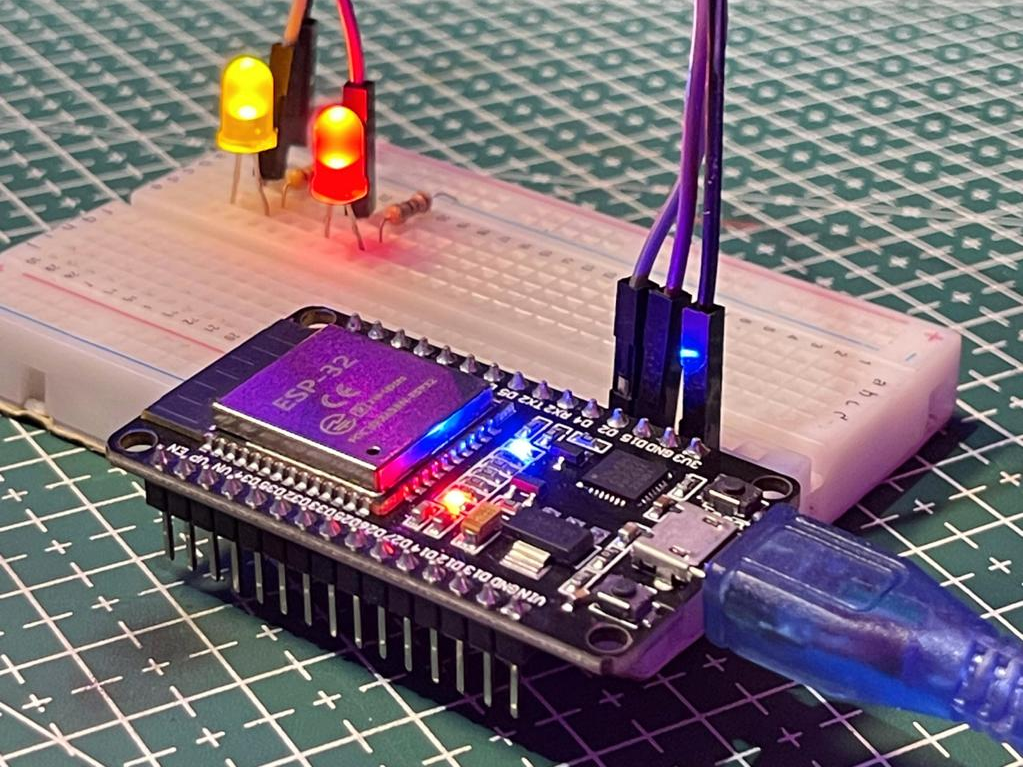
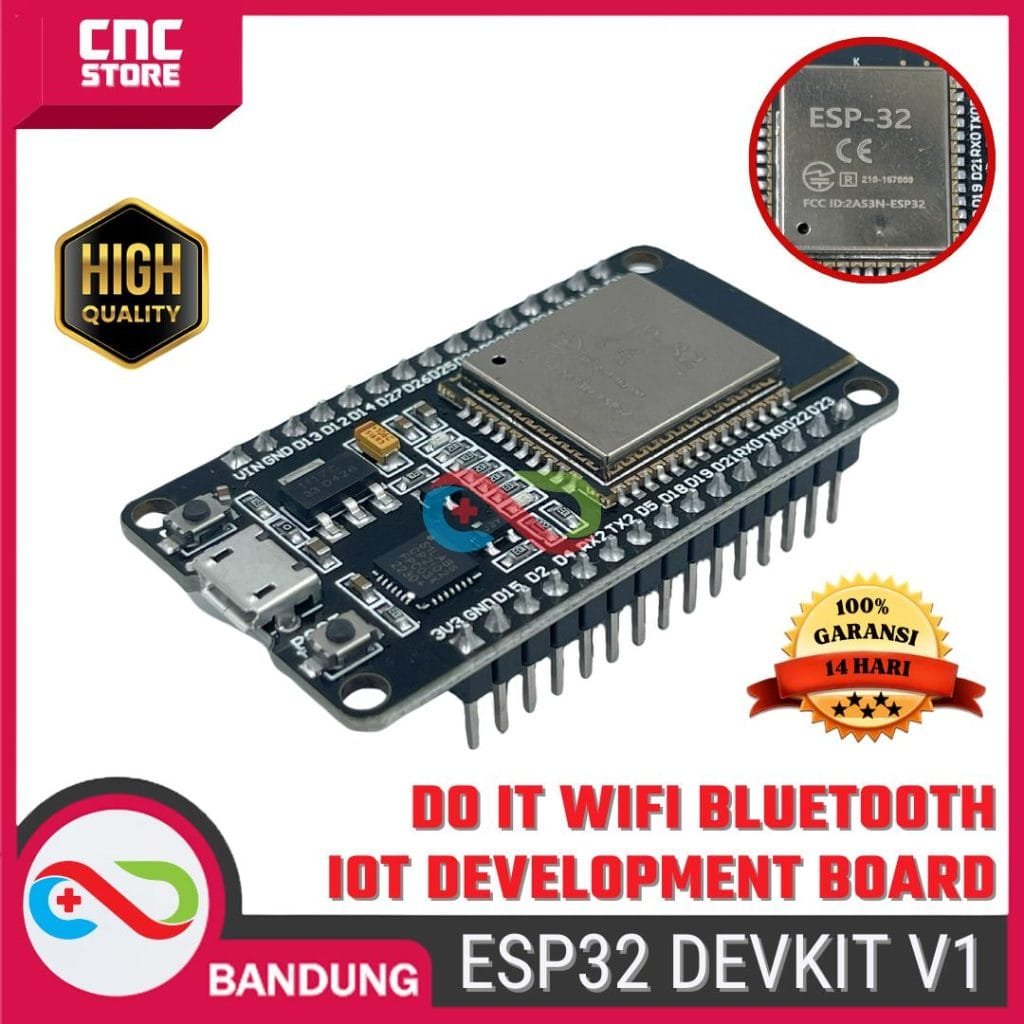
ESP32 adalah mikrokontroler system-on-chip (SOC) terintegrasi yang dikembangkan oleh espressif system. ESP32 terkenal karena memiliki modul wifi dan bluetooth bawaan sehingga menjadikannya pilihan ideal untuk proyek Internet of Things (IoT).
Spesifikasi ESP32
-Microcontroller: Tensilica 32-bit Single-/Dual-core CPU Xtensa LX6
-Operating Voltage: 3.3V
-Input Voltage: 7-12V
-Digital I/O Pins (DIO): 25
-Analog Input Pins (ADC): 6
-Analog Outputs Pins (DAC): 2
-UARTs: 3
-SPIs: 2
-I2Cs: 3
-Flash Memory: 4 MB
-SRAM: 520 KB
-Clock Speed: 240 Mhz
-Wi-Fi: IEEE 802.11 b/g/n/e/i:
-Integrated TR switch, balun, LNA, power amplifier and matching network
-WEP or WPA/WPA2 authentication, or open networks
Untuk dapat menggunakan board ESP32 di Arduino IDE, kita perlu menginstall board ESP32 terlebih dahulu menggunakan board manager yang tersedia.
Cara Instal Board ESP32
Saat ini Arduino IDE memiliki 2 versi yaitu versi 1.8.X dan versi 2.3.X, pada tutorial ini akan membahas cara instal di kedua versi tersebut.
Komponen yang dibutuhkan
Arduino IDE 1.8.X
- Buka Aruduino IDE
- Buka Preferences melalui menu File > Preferences atau gunakan shortcut Ctrl + Koma (,).

- Kemudian pada bagian Additional Boards Manager URLs, tempelkan URL di bawah ini pada kolom yang tersedia.
https://dl.espressif.com/dl/package_esp32_index.json
- Kemudian tekan OK’
- Buka boards manager melalui tools > board > boards manager

- Cari board esp32 pada kolom pencarian

- Klik install dan tunggu hingga proses download selesai. Pastikan koneksi internet stabil

- Jika proses download dan instalasi selesai, seharusnya board ESP32 sudah berlabel installed
- Kita bisa cek board ESP32 melalui tools > boards > esp32 board
- Selesai, sekarang kamu sudah bisa memprogram board esp32 seperti board arduino lainnya
Arduino IDE 2.3.X
- Buka Arduino IDE versi 2.0
- Buka Preferences melalui menu File > Preferences atau gunakan shortcut Ctrl + Koma (,)

- Kemudian pada bagian Additional Boards Manager URLs, tempelkan URL di bawah ini pada kolom yang tersedia.
https://dl.espressif.com/dl/package_esp32_index.json
- Kemudian tekan OK.
- Kemudian buka Boards Manager dari menu di sebelah kiri.
- Kemudian cari board ESP32 dengan mengetikkannya pada kolom pencarian.
- Install dan tunggu hingga proses selesai.

- Jika proses download dan instalasi selesai, seharusnya board ESP32 sudah berlabel Installed.
- Kita bisa cek board ESP32 melalui menu Tools > Boards > ESP32 Boards

- Selesai, sekarang kalian sudah bisa memprogram board ESP32 seperti board Arduino lainnya.
Cara Upload Program ke ESP32
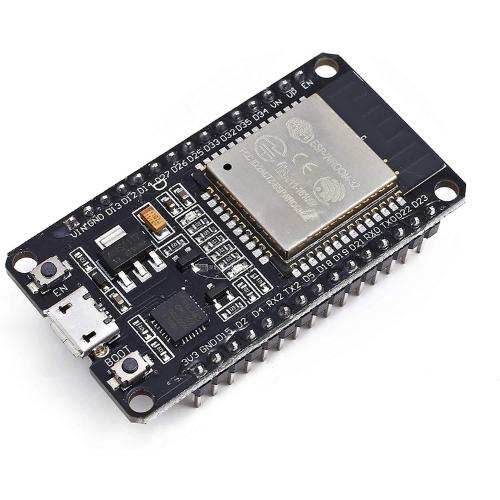
Setelah board esp32 berhasil terinstal cobalah untuk opload program basic example untuk tes apakah board esp32 sudah benar benar terinstall. Berikut ini tutorial program example blink pada esp32
- Buka Arduino IDE
- Klik file > examples > basic > blink

- Setelah di klik kamu akan di arahkan ke new sketch yang berisi program example blink

- Jangan lupa untuk pilih boad ESP32 Dev Modul dan sesuaikan COM nya, untuk cek COM nya kamu bisa lihat dibagian Device Manager laptop atau pc kamu.

- Klik tanda panah untuk upload
- Apabila upload berhasil akan muncul output seperti pada gambar berikut dan pada board esp32 led berwarna biru akan menyala tanda bahwa esp32 sudah terisi program

Sampai tahap ini, instalasi board ESP32 di Arduino IDE dan contoh program dasar sudah berhasil dijalankan. Ini menandakan ESP32 kamu sudah siap digunakan untuk pengembangan proyek selanjutnya.
Selanjutnya, agar penggunaan ESP32 bisa lebih maksimal, penting untuk memahami fitur-fitur yang dimilikinya, mulai dari WiFi, Bluetooth, hingga kemampuan IoT lainnya. Pembahasan lengkap mengenai hal tersebut bisa kamu temukan pada artikel Everything About Fitur ESP32