











Arduino Membrane Keypad Tutorial

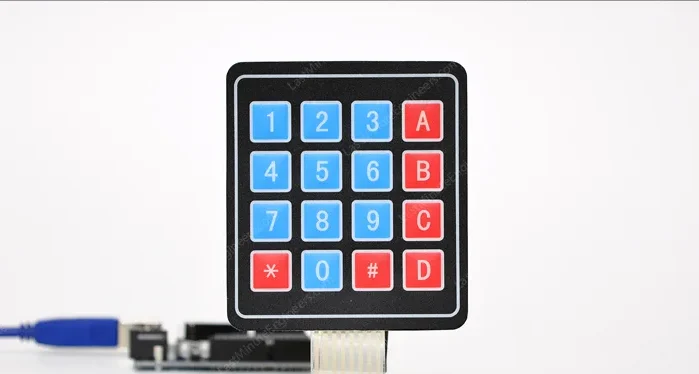
Keyboard digital hadir dalam berbagai bentuk dan ukuran. Ukuran yang paling umum adalah 3×4 dan 4×4, dan Anda bisa mendapatkan keyboard dengan tulisan kata, huruf, dan angka pada tombolnya.
Bagaimana cara kerjanya?
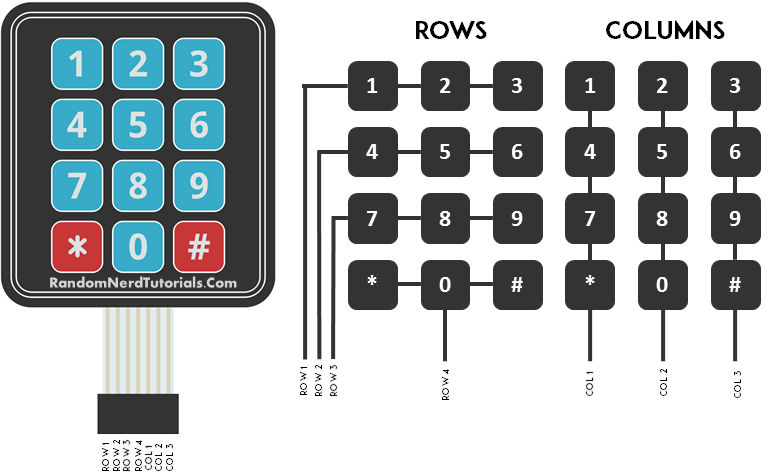
Papan tombol membran adalah matriks yang terdiri dari baris dan kolom. Setiap tombol ditugaskan ke baris dan kolom tertentu (lihat gambar di bawah).
Pada papan ketik 12 tombol, terdapat 4 baris dan 3 kolom. Tombol pertama akan menghubungkan Baris 1 dengan Kolom 1 (R1C1). Tombol 2 akan menjadi R1C2, 3 R1C3, * R4C1, 9 R3C3, dan seterusnya.
Arduino dengan Papan Tombol Membran
Anda memerlukan komponen-komponen berikut untuk membuat rangkaian ini:
Skema
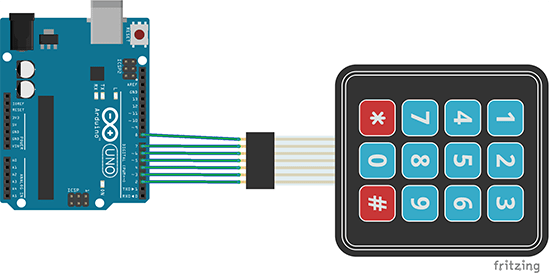
Ikuti diagram berikut. Jika papan tombol Anda berbeda dari yang di bawah ini, coba cari lembar data (datasheet) secara online.
Unduhan Perpustakaan
Berikut adalah pustaka yang Anda perlukan untuk proyek ini:
- Unduh pustaka Papan Tombol
- Ekstrak pustaka Keypad.
- Instal pustaka Keypad di Arduino IDE Anda dengan memindahkan folder yang telah diekstrak ke: Arduino\Libraries
- Restart Arduino IDE Anda
Mengunggah Kode
Jika papan tombol Anda tidak berfungsi dengan kode di bawah ini, Anda mungkin perlu mengubah koneksi dari skema sebelumnya.
Cari di internet atau kunjungi toko yang menjual keypad tersebut untuk menemukan lembar data (datasheet) untuk keypad Anda.Catatan: Jika papan tombol Anda memiliki lebih banyak tombol, Anda dapat mengubah baris 3 dan 4 untuk menambahkan jumlah baris dan kolom yang tepat. Kemudian di baris 5, Anda dapat mengubah larik agar sesuai dengan tombol papan tombol Anda
#include "Keypad.h"

const byte ROWS = 4; // number of rows
const byte COLS = 3; // number of columns
char keys[ROWS][COLS] = {
{'1','2','3'},
{'4','5','6'},
{'7','8','9'},
{'#','0','*'}
};

byte rowPins[ROWS] = {8, 7, 6, 5}; // row pinouts of the keypad R1 = D8, R2 = D7, R3 = D6, R4 = D5
byte colPins[COLS] = {4, 3, 2};    // column pinouts of the keypad C1 = D4, C2 = D3, C3 = D2
Keypad keypad = Keypad(makeKeymap(keys), rowPins, colPins, ROWS, COLS);

void setup()
{
  Serial.begin(9600);
}

void loop()
{
  char key = keypad.getKey();
  if (key != NO_KEY)
    Serial.println(key);
}
Demonstrasi
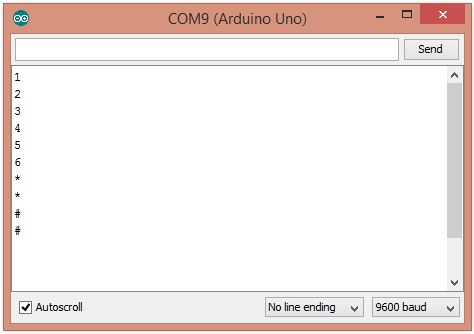
Dalam proyek ini, saat Anda menekan sebuah tombol, nilainya akan ditampilkan di monitor serial Anda. Berikut adalah tampilan yang seharusnya Anda lihat di monitor serial Arduino IDE saat Anda mulai menekan tombol-tombol pada keypad.
Kesimpulan
Sekarang Anda dapat membuat antarmuka untuk Arduino Anda menggunakan keypad. Anda juga dapat menambahkan LCD ke proyek ini
Credit article translated from RANDOM NERD TUTORIALS